Crowdsourcing-Projekt: Ausführliche Hilfe und Beispiele
Home (Startseite)
Willkommen auf der Startseite unserer Crowdsourcing-Plattform! Sie finden oben eine Menüleiste, über die Sie auf die einzelnen Unterseiten der Plattform gelangen. Im mittleren Bereich weisen wir auf aktuelle Entwicklungen beim Crowdsourcing hin, etwa die Freischaltung einer neuen Kampagne. Auf den Feldern im unteren Bereich ist das Crowdsourcing in fünf Schritten und anhand von FAQs erläutert. Lesen Sie sich diese Informationen genau durch, um die Aufgabe kennenzulernen.
Über "Home" gelangen Sie jederzeit zurück zur Startseite. Wenn Sie auf „Jetzt starten“ oder in der oberen Menüleiste auf „Dashboard“ klicken, gelangen Sie zum Dashboard, auf dem die Plakatsammlung und die aktuelle Kampagne vorgestellt werden.
Sie haben Lust bekommen, mitzumachen? Dann registrieren Sie sich auf der Plattform.
Registrieren
Klicken Sie rechts oben auf „Registrieren“ und es öffnet sich ein Eingabefeld.
- Benutzername: Tragen Sie einen Benutzernamen ein, der nicht Ihrem Eigennamen entsprechen muss. Die WLB behält sich allerdings vor, sitten- und rechtswidrige Benutzernamen zu sperren (s. Nutzungsbedingungen). Bitte beachten Sie, dass Sie Ihren Benutzernamen nicht nachträglich ändern können.
- Vor- und Nachname: Die Angabe Ihres Vor- und Nachnamens ist freiwillig.
- E-Mail-Adresse: Tragen Sie eine E-Mail-Adresse ein, unter der Sie erreichbar sind, und wiederholen Sie diese E-Mail-Adresse.
- Passwort: Das Passwort muss mindestens 12 Zeichen enthalten mit Groß-und Kleinbuchstaben, Zahl und Sonderzeichen.
- Nutzungsbedingungen und Datenschutzeinverständnis: Lesen Sie sich die Nutzungsbedingungen und die Datenschutzbestimmungen genau durch und klicken Sie anschließend die Kontrollkästchen an. Eine Mitarbeit am Projekt ist nur möglich, wenn Sie den Nutzungs- und Datenschutzbedingungen zustimmen.
- Einwilligung zur Veröffentlichung des Benutzernamens: (Funktion z. Zt. nicht aktiv): Hier ist die Zustimmung freiwillig. Wenn Sie das erste Kontrollkästchen anklicken, wird Ihr Benutzername, nicht ihr Vor- und Nachname, zu statistischen Zwecken veröffentlicht, z.B. in einer Rangliste der erfolgreichsten Freiwilligen auf der Plattform. Wenn Sie die zweite Box anklicken, wird Ihr Benutzername, nicht ihr Vor- und Nachname, bei den von Ihnen bearbeiteten Plakaten auf der Plattform genannt. Andere angemeldete Nutzer können dann sehen, welche Plakate Sie erschlossen haben. Im Bibliothekskatalog oder in den digitalen Sammlungen, also auf frei zugänglichen Seiten im Internet, wird Ihr Name nicht veröffentlicht.
- Verifizierungscode: Bitte geben Sie hier die Buchstabenfolge ein, die im Bild angezeigt wird. Sie helfen uns damit, unkontrollierte Massenanmeldungen zu verhindern.
Gehen Sie nun auf „Registrieren“. Es wird ein Benutzerkonto für Sie angelegt. Im Pop-up-Fenster erscheint eine kurze Bestätigung und Sie erhalten eine E-Mail mit einem Bestätigungslink. Sobald Sie diesen Link anklicken, wird das Benutzerkonto aktiviert und Sie können sich anmelden.
Anmelden
Wenn Sie auf „Anmelden“ klicken, öffnet sich ein Anmeldefenster. Tragen Sie dort Ihren Benutzernamen und ein Passwort ein. Nach der Anmeldung sehen Sie Ihre personalisierte Dashboard-Seite und gelangen zur Plakatauswahl sowie zur Eingabemaske.
Abmelden
Wenn Sie auf „Abmelden“ klicken, wird Ihre Sitzung geschlossen. Haben Sie ein Plakat in Bearbeitung, achten Sie bitte darauf, den Zwischenstand vor dem Abmelden zu speichern. Sie können sich jederzeit wieder neu anmelden.
Dashboard
Auf dem Dashboard werden die Plakatsammlung und die aktuelle Kampagne vorgestellt. Rechts sehen Sie eine Statistik zum Stand der Kampagne. Wenn Sie sich noch nicht registriert haben, können Sie sich auf dieser Seite ganz niedrigschwellig über die aktuelle Kampagne informieren. Sie haben Lust bekommen, mitzumachen? Dann registrieren Sie sich auf der Plattform.
Nach der Anmeldung sehen Sie die personalisierte Dashboard-Seite. Über die drei Schaltflächen in Türkis gelangen Sie zur Plakatauswahl und zur Eingabemaske:
Neues Plakat bearbeiten
Hier gelangen Sie zur Plakate-Seite, auf der Sie ein Plakat zur Bearbeitung auswählen können. Grundsätzlich wird hier eine Vorauswahl der neu zu erschließenden Plakate angezeigt. Wenn Sie auch Plakate für die Erst- oder Zweitkorrektur oder bereits erschlossene Plakate sehen möchten, klicken Sie bitte auf das X vor dem Status „New“. Dadurch wird die Vorauswahl gelöscht.
Zufälliges Plakat
Hier wird nach dem Zufallsprinzip ein Plakat für Sie ausgewählt, das direkt im Viewer mit Eingabemaske erscheint.
Bearbeitung fortsetzen
Wenn Sie auf dieses Feld klicken, erscheint ein von Ihnen bereits begonnenes Plakat, das Sie zwischengespeichert hatten. Sie können die Bearbeitung in der Eingabemaske fortsetzen.
Plakate
Auf dieser Seite sehen Sie die Plakate der Kampagne als Vorschaubilder. Es werden jeweils 50 Digitalisate auf einer Seite angezeigt. Am Ende einer Seite können Sie durch Klicken auf die Pfeiltasten zwischen den Seiten navigieren. Unter dem Vorschaubild befindet sich die Signatur, also gewissermaßen die Identifikationsnummer des Plakats in unserem Archiv. Darunter wird der Bearbeitungsmodus des Plakats angezeigt.
Bearbeitungsmodus
Der Bearbeitungsmodus zeigt Ihnen an, in welchem Bearbeitungszustand sich das Digitalisat aktuell befindet und ob Sie es weiter bearbeiten können.
- Bearbeiten: Sie können dieses Plakat bearbeiten.
- Bearbeitung fortsetzen: Dieses Plakat wurde von Ihnen bereits begonnen und zwischengespeichert aber noch nicht abgeschlossen. Erst wenn die Bearbeitung abgeschlossen ist, können Sie ein weiteres Plakat bearbeiten. Es ist nicht möglich, mehrere Plakate gleichzeitig zu bearbeiten.
- Aktuell in Bearbeitung: Dieses Plakat wird derzeit von einer anderen Person bearbeitet und ist daher für Sie gesperrt.
- Wurde bereits bearbeitet: Dieses Plakat wurde bereits von Ihnen bearbeitet und kann daher nicht nochmal von Ihnen bearbeitet werden.
- Betrachten: Dieses Plakat ist bereits vollständig bearbeitet und kann daher von Ihnen nur angesehen, aber nicht mehr bearbeitet werden.
Wenn Sie auf ein bearbeitbares Plakat klicken, erscheint dieses im Viewer, die Eingabemaske öffnet sich und Sie können mit der Bearbeitung beginnen.
Status
Je nachdem, ob Sie Plakate ersterschließen möchten, korrigieren möchten oder die zweite Korrektur vornehmen möchten, können Sie nach Plakaten mit dem entsprechenden Status filtern. Klicken Sie dazu die Statusangaben an.
- Neu: Filtert nach Plakaten, die noch nicht bearbeitet wurden. Die Ersterschließung ist durchzuführen.
- Erstkorrektur: Filtert nach Plakaten, die bereits einmal bearbeitet wurden. Die Erstbearbeitung muss in diesem Schritt noch einmal überprüft und ggf. ergänzt werden.
- Schlusskorrektur: Filtert nach Plakaten, die bereits einmal überprüft wurden. Für diese Plakate ist eine zweite Korrektur durchzuführen. Nach diesem Schritt wird die Bearbeitung vollständig abgeschlossen.
- Fertig: Filtert nach Plakaten, die bereits abschließend bearbeitet sind und zeigt auch deren Erschließungsdaten. Falls Sie unsicher sind, wie Sie beim Ausfüllen der Eingabemasken vorgehen sollen, können Sie sich an diesen Beispielen orientieren.
Wenn Sie auf ein bearbeitbares Plakat klicken, erscheint dieses im Viewer, die Eingabemaske öffnet sich und Sie können mit der Bearbeitung beginnen.
Freitextsuche (Suchbegriff eingeben)
Im Eingabefeld über der Statusauswahl können Sie beliebige Suchwörter eingeben, z.B. zu Themen, Ländern oder Jahreszahlen. Sie lösen damit eine Volltextsuche in den bereits vorhandenen Daten aus und die entsprechenden Plakate werden angezeigt. Sie finden über diese Suche also nur Plakate, die bereits bearbeitet wurden.
Erschließung
Viewer
Haben Sie ein Plakat zur Bearbeitung angeklickt, erscheint das Digitalisat auf einer neuen Seite links im Viewer. Wenn Sie die linke Maustaste betätigen, können Sie das Plakat im Viewer verschieben. Zoomen ist durch Scrollen mit dem Mausrad möglich. Über dem Digitalisat befindet sich eine Taskleiste mit verschiedenen Funktionen:

- Sie können das Plakat in 45-Grad-Schritten im Uhrzeigersinn oder gegen den Uhrzeigersinn drehen durch Anklicken der gerundeten Pfeile.
- Durch Anklicken von + oder – können Sie die Plakatansicht vergrößern oder verkleinern.
- Durch Klicken auf das Symbol mit den vier Pfeilen erscheint das Digitalisat im Vollbildmodus.
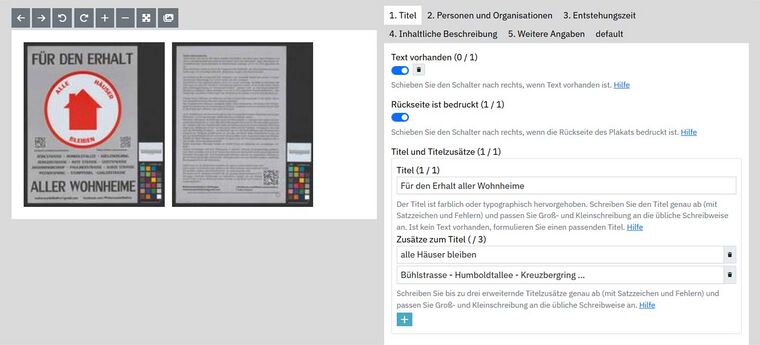
- Falls das Plakat eine bedruckte Rückseite hat, erscheint rechts neben dem Vollbild-Symbol ein zusätzliches Symbol mit einer Doppelseite. Wenn Sie auf dieses Symbol klicken, werden beide Seiten des Digitalisats nebeneinander angezeigt. Mit den Pfeiltasten ganz links können Sie zwischen Vorder- und Rückseite blättern (s. auch Rückseite ist bedruckt und Screenshot Beispiel 1).
Neben dem Abbild des Plakats befindet sich im schwarzen Streifen rechts unten die Barcodesignatur. Zoomen Sie näher heran, so können Sie unter dem Barcode die Signatur des Plakats in Buchstaben und Ziffern sehen. Anhand der darunterliegenden Farbkarte lassen sich die Farbwerte des Plakats bestimmen. Mit dem Längenmaß, können Sie die Größe des Plakats besser einschätzen.
Bitte melden Sie uns fehlerhafte Digitalisate. Ist ein Digitalisat abgeschnitten, nicht lesbar oder anderweitig fehlerhaft, klicken Sie bitte auf den Button „Problem melden“ rechts unter der Eingabemaske und schreiben Sie mit Angabe der Signatur oder des Plakat-Titels eine E-Mail an mitmachen@wlb-stuttgart.de.
Eingabemaske - Schaltflächen
Rechts neben dem Viewer befindet sich die Eingabemaske. Sie besteht aus fünf Bereichen, die oben jeweils über Tabs zu öffnen sind. In den einzelnen Bereichen werden Titel, Personen und Organisationen, inhaltliche Beschreibungen etc. abgefragt. Tragen Sie diese Informationen in die entsprechenden Eingabefelder ein.
Nur das Titelfeld ist ein Pflichtfeld, wir bitten Sie dennoch, möglichst viele Felder auszufüllen, damit die Plakate gut beschrieben und später gut recherchierbar sind.
In manchen Feldern finden Sie bereits Eintragungen vor. Diese stammen von Bibliotheksmitarbeitenden oder - falls Sie die Erst- oder Zweitkorrektur vornehmen - von anderen Freiwilligen, die bereits die Ersterfassung oder die Erstkorrektur durchgeführt haben. Diese Eintragungen können von Ihnen geändert werden. Prüfen Sie genau, ob diese Angaben korrekt sind und löschen Sie nur Eintragungen, wenn Sie sicher sind, dass diese falsch sind. In der Regel werden Sie eher Eintragungen ergänzen.
- Schreiben Sie die Namen, Organisationen, Orte, Texte etc. genau ab mit Satzzeichen und Fehlern. Passen Sie Groß- und Kleinschreibung jedoch an die übliche Schreibweise an.
- Klicken Sie das +-Zeichen an, um weitere Eingabefelder zu öffnen.
- Gehen Sie auf das Mülleimer-Symbol, um die Eingabefelder wieder zu schließen. Achtung: Die vorhandenen Eintragungen gehen dadurch verloren!
Weiter/Zurück
Durch Klicken auf die Schaltfläche „Weiter“ gelangen Sie zum nächsten Tab, durch Klicken auf „Zurück“ kommen Sie wieder zum vorherigen Tab.
Bearbeitung abschließen
Wenn Sie hierauf klicken, wird die gesamte Bearbeitung abgeschlossen. Sie sollten diese Schaltfläche nur betätigen, wenn Sie alle Eingabemasken ausgefüllt und Ihre Eintragungen überprüft haben.
Zwischenspeichern
Wenn Sie hierauf klicken, werden alle Inhalte, die Sie bisher eingetragen haben, zwischengespeichert. Nach dem Zwischenspeichern können Sie die Eingabemaske mit einem Klick auf eine beliebige andere Seite (z.B. Plakate oder Dashboard) verlassen. Wichtig: Klicken Sie nicht auf "Bearbeitung abbrechen", da dadurch auch Ihre zwischengespeicherten Eintragungen verworfen werden! Wenn Sie das Plakat erneut aufrufen oder im Dashboard auf „Bearbeitung fortsetzen“ gehen, öffnet sich das Plakat mit der Eingabemaske wieder, Ihre bisherigen Eintragungen sind erhalten und Sie können die Bearbeitung fortsetzen.
Wenn Sie Inhalte zwischenspeichern, bleiben diese erhalten und das Plakat ist für Sie sieben Tage zur Bearbeitung reserviert. Danach werden Ihre Eintragungen gelöscht und das Plakat wird für andere Freiwillige zur Bearbeitung freigegeben.
Bearbeitung abbrechen
Möchten Sie die Bearbeitung des Plakates abbrechen, so klicken Sie auf dieses Feld. Dadurch gehen alle Ihre bisherigen Eintragungen verloren, auch diejenigen, die Sie zwischengespeichert hatten, und das Plakat wird für andere Freiwillige freigegeben.
Problem melden
Dieser Button ist dazu da, um fehlerhafte Digitalisate zu melden an mitmachen@wlb-stuttgart.de.
Tab 1. Titel
Text vorhanden
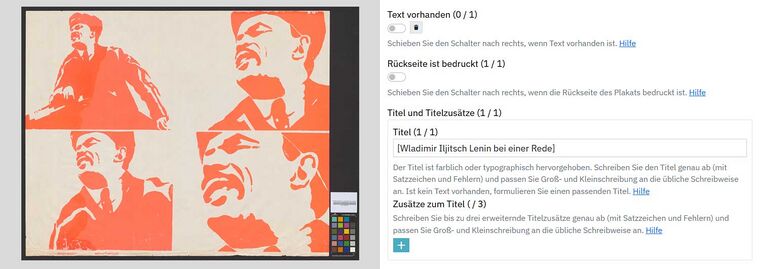
Auf den meisten Plakaten steht ein Text, häufig zumindest ein Titel. Bewegen Sie den Schieberegler nach rechts, sofern Textelemente vorhanden sind (s. Screenshot Beispiel Nr. 1). Enthält das Plakat keinen Text, sondern ausschließlich Bildelemente, müssen Sie die Einstellung nicht verändern (s. Screenshot Beispiel Nr. 10).
Rückseite ist bedruckt
In seltenen Fällen ist auch die Rückseite des Plakats bedruckt. Im Viewer erscheinen dann oben rechts Pfeile und ein zusätzliches Symbol, das eine Doppelseite darstellt. Sie können Vorder- oder Rückseite anzeigen lassen, indem Sie auf die Pfeile klicken. Wenn Sie auf das Doppelseitensymbol klicken, werden beide Seiten nebeneinander angezeigt. Prüfen Sie bei jedem Plakat durch einen Blick auf den Viewer, ob eine bedruckte Rückseite vorhanden ist.
Wenn eine Rückseite vorhanden ist, aktivieren Sie den Schalter in der Eingabemaske, indem Sie den Schieberegler nach rechts bewegen (s. Screenshot Beispiel Nr. 1), und fahren mit der Eingabe der Daten für die Vorderseite fort. Die Rückseite können Sie nur ansehen.
In manchen Fällen wurde auch eine nicht bedruckte Rückseite digitalisiert, weil sie wichtige Informationen für das Plakat auf der Vorderseite enthält, meist handschriftlich oder in Stempelaufdrucken. Sehen Sie sich in diesen Fällen die Rückseite an, die Informationen können Hinweise für die Erschließung der Vorderseite enthalten, z.B. Jahresangaben.
Titel
Der Titel des Plakats ist ein Pflichtfeld und muss auf jeden Fall ausgefüllt werden. Ohne Angabe eines Titels können Sie die Bearbeitung nicht abschließen.
In der Regel ist der Titel derjenige Text des Plakats, der farblich oder typografisch hervorgehoben ist. Schreiben Sie den Titel genau ab, mit Satzzeichen und Fehlern. Weisen Sie nicht mit [!] oder [sic] auf einen übernommenen Fehler hin. Auf Schreibfehler in der Vorlage können Sie in Tab 5. Weitere Angaben im Feld Anmerkungen zum Plakat und zur Bearbeitung hinweisen.
Passen Sie Groß- und Kleinschreibung jedoch an die übliche Schreibweise an (s. Screenshot Beispiel 6).
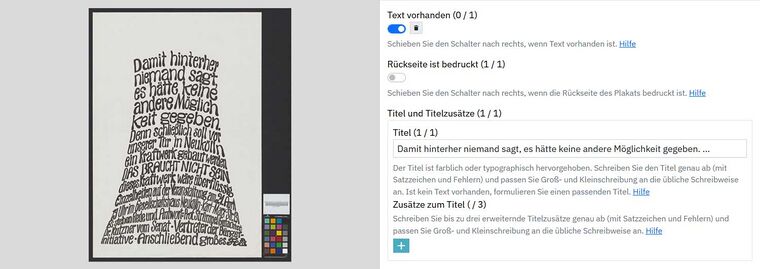
Finden Sie nur Text, der nach Form und Inhalt nicht einem Titel entspricht, so tragen Sie dennoch diesen Text in das Titelfeld ein. Falls es sich um einen sehr langen Text handelt, erfassen Sie den Textanfang mit mindestens fünf Wörtern und schließen Sie die Eingabe mit drei Punkten ab („…“).
Enthält das Plakat keinen Text, formulieren Sie bitte einen passenden Titel im Eingabefeld und setzten diesen Titel in eckige Klammern.
Zusätze zum Titel
Titelzusätze sind Ergänzungen zum Titel, wie z.B. der Untertitel bei einem Buch. Sie sind in der Regel typografisch und farblich weniger hervorgehoben als der Haupttitel.
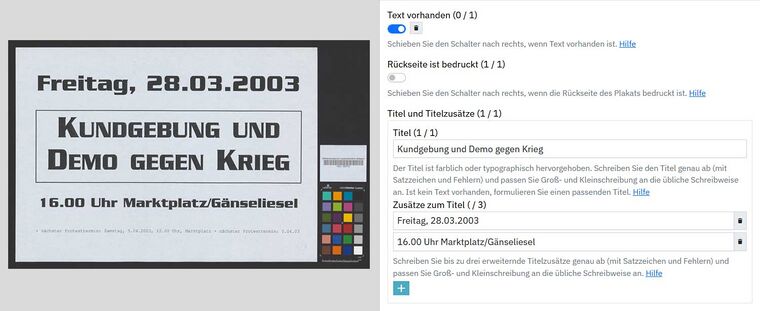
Erfassen Sie bis zu drei Titelzusätze, indem Sie sie genau abschreiben, mit Satzzeichen und Fehlern. Weisen Sie nicht mit [!] oder [sic] auf einen übernommenen Fehler hin. Auf Schreibfehler in der Vorlage können Sie in Tab 5. Weitere Angaben im Feld Anmerkungen zum Plakat und zur Bearbeitung hinweisen. Passen Sie Groß- und Kleinschreibung an die übliche Schreibweise an. Ist der Titelzusatz sehr lang, kann er durch „ …“ abgekürzt werden.
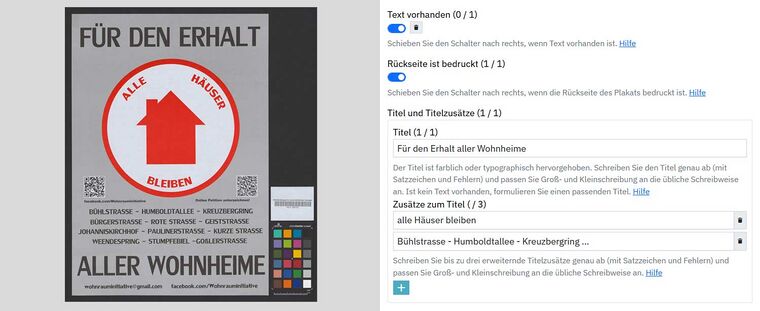
Falls keine Titelzusätze genannt sind, lassen Sie das Feld bitte frei.
Sprache (Feld z. Zt. nicht aktiv)
Die Hauptsprache des Plakats ist in der Regel voreingestellt. Sie können diese jedoch bei Bedarf ändern oder weitere Sprachen, die sie auf dem Plakat entdecken, hinzufügen. Aus dem Aufklappmenü können Sie bis zu fünf Sprachen auswählen.
Titel in weiteren Sprachen
Auf manchen Plakaten ist der Titel in mehreren Sprachen abgedruckt. Geben Sie in diesem Feld den Titel in bis zu drei zusätzlichen Sprachen ein.
Tab 2. Personen und Organisationen
Personen
Die Angaben in diesem Abschnitt betreffen Personen, die an der Entstehung des Plakats beteiligt waren (z.B. VerfasserIn, KünstlerIn, Herausgebende Person, FotografIn, DesignerIn, VerfasserIn von ergänzendem Text, ÜbersetzerIn, Mitwirkende, Sonstige), nicht Personen, die für die inhaltliche Aussage des Plakats eine Rolle spielen.
Die Personen, um die es hier geht, finden sich daher meistens nicht im zentralen Text des Plakats, sondern werden eher an den Rändern genannt, ganz unten sowie links oder rechts seitlich unten. Vergrößern Sie dazu das Plakat im Viewer und zoomen Sie an mögliche Beschriftungen an den Rändern heran.
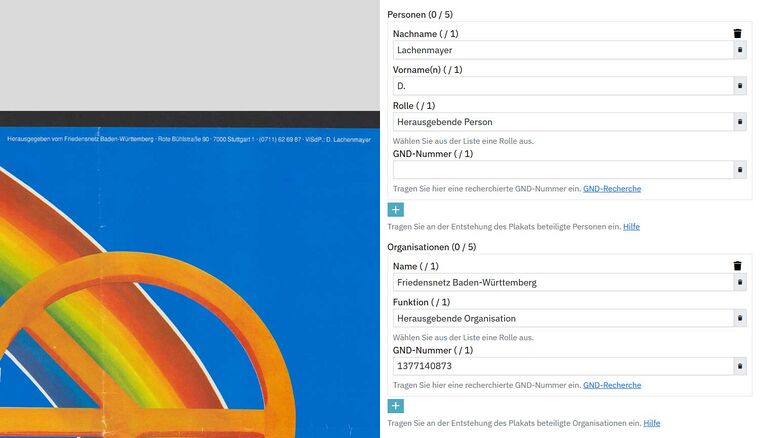
Sie können insgesamt fünf Personen mit jeweils eigenen Funktionen erfassen. Indem Sie auf + klicken, öffnet sich ein neues Personeneingabefeld.
Hinweise: Gelegentlich verwenden Herausgeber von Protestplakaten die Namen bekannter Persönlichkeiten aus dem sozialistischen Spektrum als Pseudonyme (z.B. Bertolt Brecht oder Rosa Luxemburg), um ihre eigene Beteiligung an dem Plakat zu verschleiern. Tragen Sie diese Namen in das Eingabefeld ein, verknüpfen Sie sie jedoch nicht mit einer GND-Nummer (s. GND-Nummer einer Person GND-Nummer).
Manchmal verwenden Beteiligte an Protestplakaten sprechende Namen als Pseudonyme, um ihre eigene Beteiligung an dem Plakat zu verschleiern, jedoch ihrer Protesthaltung Ausdruck zu verleihen: z.B. Andi Gewehre (an die Gewehre). Tragen Sie diese Namen in das Eingabefeld ein, verknüpfen Sie sie jedoch nicht mit einer GND-Nummer (s. GND-Nummer einer Person GND-Nummer).
Wenn Sie sicher sind, dass weitere Personen an dem Plakat beteiligt waren, die nicht darauf genannt werden, können Sie diese ebenfalls eintragen. Weisen Sie dann bitte im Tab 5. "Weitere Angaben" im Feld Anmerkungen zum Plakat und zur Bearbeitung darauf hin.
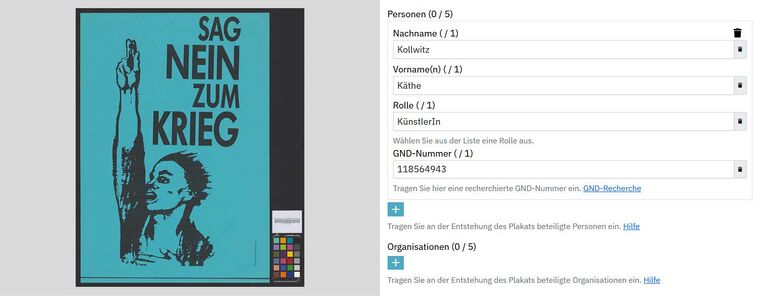
Wenn auf dem Plakat keine Personen genannt sind, lassen Sie das Feld bitte frei.
Vor- und Nachname
Nachname
Schreiben Sie den Nachnamen so ab, wie er auf dem Plakat steht. Passen Sie Groß- und Kleinschreibung jedoch an die übliche Schreibweise an. Namenszusätze wie „von“, „van“ oder „de“ werden hier nicht erfasst, sondern nach den Vornamen gestellt. Akademische Titel oder Berufstitel werden nicht eingetragen. Falls kein Nachname genannt ist, ersetzen „…, Sie aber einen Vornamen erfassen möchten, tragen Sie bitte drei Punkte in diesem Feld ein („…“).“
Vorname
Schreiben Sie die Vornamen so ab, wie sie auf dem Plakat stehen. Passen Sie Groß- und Kleinschreibung jedoch an die übliche Schreibweise an. Tragen Sie auch abgekürzte Vornamen ein, so wie diese auf der Vorlage stehen (z.B. „M.“ oder „J. B.“, s. Screenshot Beispiel 5). Ergänzen Sie Namenszusätze wie „von“, „van“ oder „de“ nach dem Vornamen. Falls kein Vorname genannt ist, Sie aber einen Nachnamen erfassen möchten, tragen Sie bitte drei Punkte in diesem Feld ein („…“).
Rolle
Wenn Sie auf das Eingabefeld klicken, erhalten Sie ein Aufklappmenü mit den möglichen Funktionen der Person, aus denen Sie eine auswählen können. Hinweise auf die Rolle der Person finden sich häufig direkt auf den Plakaten bei der Namensnennung. Bei bekannteren Personen lohnt sich ggf. eine Internet-Recherche oder eine Recherche in der GND GND-Nummer. Wenn eine Person in mehreren Rollen genannt ist, wählen Sie die Ihrer Meinung nach wichtigste Rolle aus oder entscheiden sich für eine allgemeine Angabe wie "Sonstige".
GND-Nummer
Hinter dieser Abkürzung verbirgt sich die Gemeinsame Normdatei (GND). Dabei handelt es sich um eine Datenbank, in der die Namen, zumeist bekannterer Personen, in normierter Form erfasst sind. Varianten des Namens (z.B. abweichende Schreibungen, Spitznamen, Künstlernamen, Pseudonyme) sind der normierten Namensform zugeordnet, so dass man bei einer Recherche nach den einzelnen Alternativformen immer auf dieselbe Person kommt. Die normierten Namensformen sind auch individualisiert durch Lebensdaten, Berufsbezeichnungen und Kurzbiografien. Kommt ein Name also häufiger vor, kann man über die erläuternden Zusätze schnell herausfinden, welche Person die gesuchte ist.
Unter dem Eingabefeld zur GND finden Sie den Link „GND-Recherche“. Wenn Sie diesen Link anklicken, kommen Sie direkt zur Eingabemaske des GND Explorers. Geben Sie dort im Eingabefeld den gesuchten Namen ein und wählen Sie in der Trefferliste die passende Person aus. Es öffnet sich eine detaillierte Trefferansicht mit vielen Angaben zu der Person (anhand derer Sie nochmal überprüfen können, ob die gefundene Person auch die richtige ist). Unter "Identifikatoren" finden Sie die GND-Nummer. Kopieren Sie diese bitte und fügen Sie sie in der Eingabemaske in das Eingabefeld GND-Nummer ein. Somit ist sichergestellt, dass in unserem Katalog die richtige Person angezeigt wird und die Person bei Recherchen auch leichter gefunden werden kann.
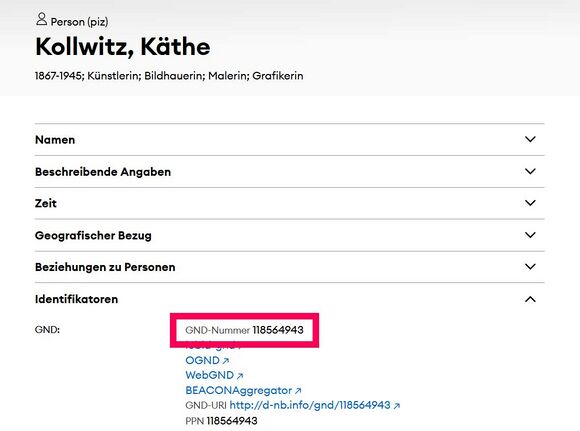
Falls Sie die auf dem Plakat genannte Person in der GND nicht finden oder nicht sicher sind, welche der unter diesem Namen gefundenen Personen die richtige ist, oder der Name offensichtlich als Pseudonym verwendet wurde (s.o.), so lassen Sie dieses Feld bitte frei.
Organisationen
Die Angaben in diesem Abschnitt betreffen Organisationen, die an der Entstehung des Plakats beteiligt waren, z.B. herausgebende Vereine, Verbände, Parteien, studentische Fachschaften etc. oder Veranstalter von Ereignissen, die auf dem Plakat angekündigt werden.
Erfasst werden hier nicht Organisationen, die für die inhaltliche Aussage des Plakats eine Rolle spielen. Wenn auf einem Veranstaltungsplakat z.B. eine Band angekündigt wird, so wird diese hier nicht eingetragen. Auch Sponsoren, die ggf. auf dem Plakat genannt sind, werden nicht erfasst.
Die Organisationen, um die es hier geht, finden sich daher meistens nicht im zentralen Text des Plakats, sondern werden eher an den Rändern genannt, häufig noch gut sichtbar unten mit Logo, aber auch relativ versteckt links oder rechts seitlich unten. Vergrößern Sie dazu das Plakat im Viewer und zoomen Sie an mögliche Beschriftungen an den Rändern heran.
Sie können insgesamt fünf Organisationen mit jeweils eigenen Funktionen erfassen. Indem Sie auf + klicken, öffnet sich ein neues Eingabefeld. Wenn auf dem Plakat keine Organisationen genannt sind, lassen Sie das Feld bitte frei.
Name
Schreiben Sie den Namen der Organisation so ab, wie er auf dem Plakat steht. Passen Sie Groß- und Kleinschreibung jedoch an die übliche Schreibweise an.
Funktion
Wenn Sie auf das Eingabefeld klicken, erhalten Sie ein Aufklappmenü mit den möglichen Funktionen der Organisation, aus denen Sie eine auswählen können. Hinweise auf die Funktion der Organisation finden sich häufig direkt auf den Plakaten bei der Nennung der Organisation. Um die Organisation eindeutig zu identifizieren, lohnt sich ggf. eine Internet-Recherche oder eine Recherche in der GND (s. GND-Nummer). Wenn eine Organisation in mehreren Funktionen genannt ist, wählen Sie die Ihrer Meinung nach wichtigste Funktion aus oder entscheiden Sie sich für eine allgemeine Angabe wie "Sonstige".
GND-Nummer
Hinter dieser Abkürzung verbirgt sich die Gemeinsame Normdatei (GND). Dabei handelt es sich um eine Datenbank, in der Organisationen in normierter Form erfasst sind. Wechselte z.B. eine Organisation mehrmals im Lauf ihrer Geschichte den Namen, so werden diese Varianten in der GND miteinander verknüpft und mit der aktuell gültigen Namensform in Beziehung gesetzt. Bei einer Recherche mit den alternativen Namen kommt man daher immer auf die gesuchte Organisation. Auch Unterorganisationen einer Organisation wie z.B. Landesverbände von Vereinen oder Parteien sind mit der Hauptorganisation verknüpft.
Unter dem Eingabefeld zur GND finden Sie den Link „GND-Recherche“. Wenn Sie diesen Link anklicken, kommen Sie direkt zur Eingabemaske des GND Explorers. Geben Sie dort im Eingabefeld den Namen der Organisation ein und wählen Sie in der Trefferliste die passende Organisation aus. Falls auf dem Plakat z.B. der Regionalverband einer Organisation genannt ist, suchen sie genau diesen auch in der Trefferliste. Es öffnet sich eine detaillierte Trefferansicht mit vielen Erläuterungen zu der Organisation (anhand derer Sie nochmal überprüfen können, ob die gefundene Organisation auch die richtige ist). Unter "Identifikatoren" finden Sie die GND-Nummer. Kopieren Sie diese bitte und fügen Sie sie in der Eingabemaske in das Eingabefeld GND-Nummer ein. Somit ist sichergestellt, dass in unserem Katalog die richtige Organisation angezeigt wird und die Organisation bei Recherchen auch leichter gefunden werden kann.
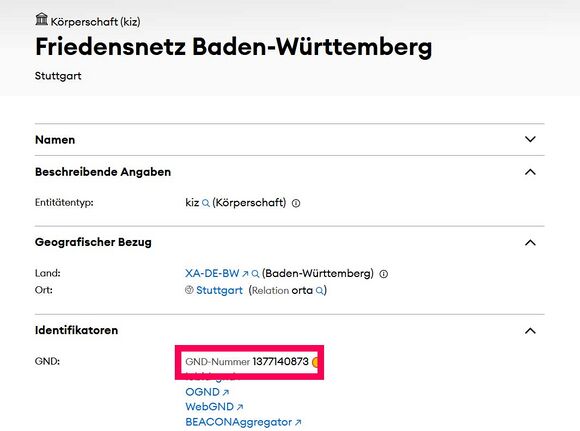
Falls Sie die auf dem Plakat genannte Organisation in der GND nicht finden oder nicht sicher sind, welche der unter diesem Namen gefundenen Organisationen die richtige ist, so lassen Sie dieses Feld bitte frei.
Erscheinungsort und Verlag
Erscheinungsort
Tragen Sie hier bis zu drei Erscheinungsorte ein. Zusätzliche Eingabefelder öffnen sich durch Klicken auf das +. Erscheinungsorte finden sich meistens nicht im zentralen Text des Plakats, sondern werden eher an den Rändern genannt, ganz unten, aber auch relativ versteckt links oder rechts seitlich unten. Vergrößern Sie dazu das Plakat im Viewer und zoomen Sie an mögliche Beschriftungen an den Rändern heran. Ein ausdrücklicher Verlagsort, der auch so bezeichnet ist, wird bei Plakaten eher selten genannt. Verlagsort ist meistens der Ort, der im Zusammenhang mit dem Herausgeber genannt ist oder bei der herausgebenden Organisation steht.
Verlag
Tragen Sie hier den Verlagsnamen ein. Schreiben Sie den Namen des Verlags so ab, wie er auf dem Plakat steht. Passen Sie Groß- und Kleinschreibung jedoch an die übliche Schreibweise an. Ein ausdrücklicher Verlag unter dieser Bezeichnung wird bei Plakaten eher selten genannt. Falls Sie keinen Verlag finden, lassen Sie das Feld bitte frei.
Tab 3. Entstehungszeit
Genaue Entstehungsdaten sind auf den Plakaten meistens nicht genannt. Häufig müssen Entstehungszeiten ermittelt oder geschätzt werden. Falls Entstehungsdaten genannt sind, finden sie sich meistens nicht im zentralen Text des Plakats, sondern werden eher an den Rändern genannt, ganz unten sowie links oder rechts seitlich unten. Vergrößern Sie dazu das Plakat im Viewer und zoomen Sie an mögliche Beschriftungen an den Rändern heran.
Wenn Sie die Entstehung eines Plakats genau datieren können, nutzen Sie hierfür das Feld „Entstehungsdatum oder Beginn eines Entstehungszeitraums“. In diesem Feld sind auch ungefähre Angaben möglich (ca., vor, nach), wenn ein Plakat aus inhaltlichen oder formalen Gründen vor oder nach einem anderen Ereignis entstanden sein muss, dessen Zeitpunkt Sie kennen.
Auch grobe Schätzungen sind für die Recherche später sehr hilfreich. Sie können daher auch einen Entstehungszeitraum angeben. Falls Sie einen Entstehungszeitraum ermitteln oder schätzen, der durch zwei konkrete Zeitangaben begrenzt ist, müssen Sie die Eingabemasken „Entstehungsdatum oder Beginn eines Entstehungszeitraums“ und „Ende eines Entstehungszeitraums“ ausfüllen.
Falls Sie bei „Ende eines Entstehungszeitraums“ eine Eintragung machen, müssen Sie auf jeden Fall auch „Entstehungsdatum oder Beginn eines Entstehungszeitraums“ ausfüllen.
Welche Anhaltspunkte für die Bestimmung der Entstehungszeit gibt es? Häufig ist auf den Plakaten entweder kein oder kein vollständiges Entstehungsdatum genannt. Folgende Anhaltspunkte können für die Schätzung der Entstehungszeit hilfreich sein:
- Zeitliche Eingrenzung durch Veranstaltungsdatum: Liegt ein vollständiges Veranstaltungsdatum vor, tragen Sie es im Schema „vor TT.MM.JJJJ“ in das Feld „Entstehungsdatum oder Beginn eines Entstehungszeitraums“ ein. Ist das Veranstaltungsdatum unvollständig und besteht nur aus einem Tag in Verbindung mit der Nennung eines Wochentages, recherchieren Sie bitte im Ewigen Kalender, welche Jahre für die Veranstaltung in Frage kommen. Größere Veranstaltungen können teilweise auch über eine Internet-Recherche gefunden werden.
- Zeitliche Eingrenzung durch inhaltliche Bezüge: Wird auf dem Plakat z.B. auf die Nuklearkatastrophe von Tschernobyl verwiesen, so ist klar, dass das Plakat 1986 oder später erschienen sein muss.
- Zeitliche Eingrenzung durch Bestell- und Lizenznummern: In vielen Fällen sind in den Bestell- und Lizenznummern Jahresangaben enthalten. Falls auf dem Plakat Nummern abgedruckt sind, prüfen Sie bitte, ob sich darin Jahresangaben verbergen könnten. In Lizenznummern aus der DDR lässt sich das Jahr an der letzten Stelle ablesen. Beispiel: Die Lizenznummer: 301.120/65/86 wurde im Jahr 1986 vergeben.
- Weitere Anhaltspunkte für die Datierung:
- digitale Fotografie und digitale Bildbearbeitungsprogramme werden seit ca. 1990 verwendet,
- fünfstellige Postleitzahlen wurden in Deutschland im Juli 1993 eingeführt,
- ab ca. 1996 stehen der Allgemeinheit kostenfreie E-Mail-Anbieter zur Verfügung,
- mit dem sogenannten Web 2.0 wurden ab den 2000er Jahren etwa Webseiten wie Blogs, Foren oder Wikis populär,
- der EURO wurde im Jahr 2002 eingeführt.
Entstehungsdatum oder Beginn eines Entstehungszeitraums
Tragen Sie hier ein vollständiges Entstehungsdatum des Plakats mit Tag, Monat und Jahr ein. Oder nur einen Entstehungsmonat mit Jahr oder nur ein Entstehungsjahr.
Falls Sie einen von zwei Zeitangaben begrenzten Entstehungszeitraum erfassen möchten, tragen Sie hier Angaben zum Beginn des Zeitraums ein.
- Tag: Tragen Sie hier den auf dem Plakat genannten oder von Ihnen ermittelten oder geschätzten Entstehungstag als zweistellige Ziffernfolge bzw. Zahl ohne abschließenden Punkt ein, z.B. 01, 07, 11, 31.
- Monat: Tragen Sie hier den auf dem Plakat genannten oder von Ihnen ermittelten oder geschätzten Entstehungsmonat als zweistellige Ziffernfolge bzw. Zahl ohne abschließenden Punkt ein, z.B. 02, 08, 10.
- Jahr: Tragen Sie hier das auf dem Plakat genannte oder von Ihnen ermittelte oder geschätzte Entstehungsjahr als vierstellige Zahl ein, z.B. 1986, 1973, 2003.
Aktivieren Sie den Schalter indem Sie den Regler unter den folgenden Angaben nach rechts schieben:
- ca., wenn die von Ihnen oben eingetragene Zeitangabe nur geschätzt ist,
- vor, wenn Sie sich sicher sind, dass das Plakat vor der von Ihnen oben eingetragenen Zeitangabe entstanden sein muss,
- nach, wenn Sie sich sicher sind, dass das Plakat nach der von Ihnen oben eingetragenen Zeitangabe entstanden sein muss.
Ende eines Entstehungszeitraums
Falls Sie einen von zwei Zeitangaben begrenzten Entstehungszeitraum erfassen möchten, tragen Sie hier Angaben zum Ende des Zeitraums ein.
Sie können ein vollständiges Datum mit Tag, Monat und Jahr eintragen, oder nur einen Monat mit Jahr oder nur ein Jahr.
- Tag: Tragen Sie hier den von Ihnen geschätzten Tag als zweistellige Ziffernfolge bzw. Zahl ohne abschließenden Punkt ein, z.B. 01, 07, 11, 31.
- Monat: Tragen Sie hier den von Ihnen geschätzten Monat als zweistellige Ziffernfolge bzw. Zahl ohne abschließenden Punkt ein, z.B. 02, 08, 10.
- Jahr: Tragen Sie hier das von Ihnen geschätzte Jahr als vierstellige Zahl ein, z.B. 1986, 1973, 2003.
- ca.: Da die von Ihnen oben eingetragene Zeitangabe vermutlich geschätzt ist, aktivieren Sie bitte den Schalter.
Tab 4. Inhaltliche Beschreibung
Volltext
Tragen Sie hier möglichst vollständig weiteren Text ein, den Sie auf dem Plakat finden. Text, der bereits in anderen Eingabefeldern erfasst ist (z.B. Titel, Person, Organisation), muss hier nicht wiederholt werden.
Schreiben Sie den Text so ab, wie er auf dem Plakat steht. Erfassen Sie den Text als Fließtext mit Absätzen. Es ist egal, in welcher Reihenfolge Sie die Textelemente abschreiben.
Schlagwörter zu Themen, Personen und Organisationen
Thema, Person oder Organisation
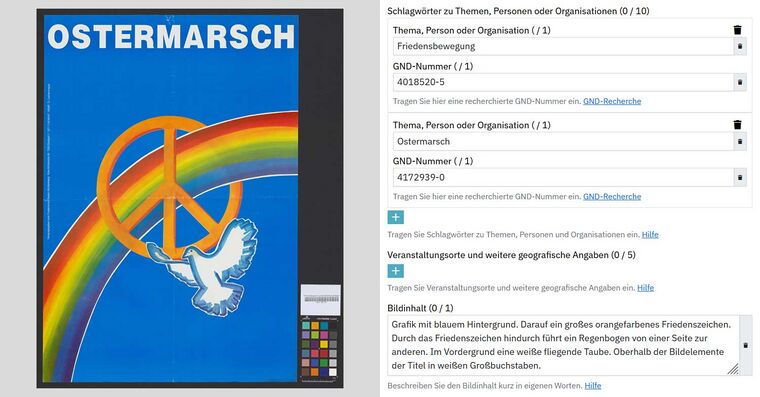
Tragen Sie hier Schlagwörter ein, die den Inhalt des Plakats beschreiben. Also Schlagwörter, die sich auf die Themen eines Plakates beziehen, auf die Personen und auf die Organisationen, um die es inhaltlich geht.
Die Schlagwörter sollen die Aussage des Plakats beschreiben, nicht die bildliche Gestaltung. Ist z.B. auf einem Plakat eine Sonne abgebildet, weil es um Sonnenenergie geht, so vergeben Sie das Schlagwort „Sonnenenergie“, nicht das Schlagwort „Sonne“.
Wählen Sie möglichst spezifische Schlagwörter, also z.B. „Sonnenenergie“ statt „Erneuerbare Energie“ (Prinzip des engen Schlagworts).
Meistens ist schon ein Schlagwort vorgegeben. Sie können jedoch bis zu 10 Schlagwörter eintragen durch Hinzuschalten weiterer Eingabemasken.
GND-Nummer
Auch Schlagwörter sind in normierter Form in der Gemeinsamen Normdatei (GND) erfasst.
Unter dem Eingabefeld zur GND finden Sie den Link „GND-Recherche“. Wenn Sie diesen Link anklicken, kommen Sie direkt zur Eingabemaske des GND Explorers. Geben Sie dort im Eingabefeld das von Ihnen vergebene Schlagwort ein und wählen Sie in der Trefferliste das passende Schlagwort aus. Es öffnet sich eine detaillierte Trefferansicht mit vielen Angaben zum Schlagwort, Oberbegriffen und Varianten (anhand derer Sie nochmal überprüfen können, ob das gefundene Schlagwort auch passend ist). Unter "Identifikatoren" finden Sie die GND-Nummer. Kopieren Sie diese bitte und fügen Sie sie in der Eingabemaske in das Eingabefeld GND ein. Somit ist sichergestellt, dass in unserem Katalog das richtige Schlagwort angezeigt wird und es bei Recherchen auch leichter gefunden werden kann.
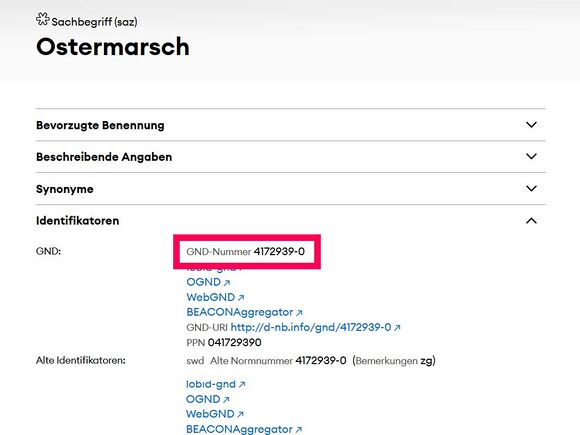
Falls Sie das gewünschte Schlagwort im GND-Explorer nicht finden, versuchen Sie es dort bitte mit Synonymen oder alternativen Suchwörtern. Vielleicht erhalten Sie damit einen Treffer. Falls Sie keine Übereinstimmung finden, tragen Sie das von Ihnen gewünschte Schlagwort in das Eingabefeld ein und lassen das Feld GND-Nummer bitte frei.
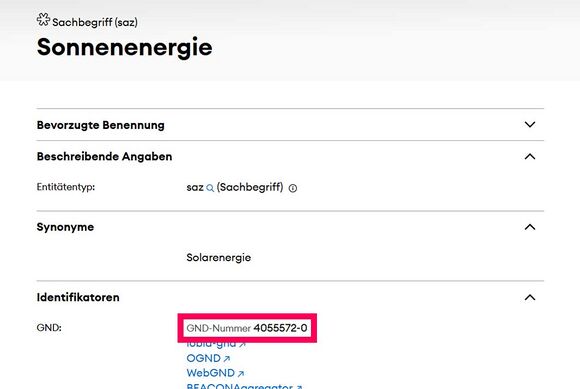
Wenn Sie im GND Explorer z.B. nach Solarenergie suchen, erhalten Sie den Treffer „Sonnenenergie“. Dies ist die Hauptform des Schlagworts, Solarenergie ist eine Variante, die damit verknüpft ist. Verwenden Sie daher das Schlagwort „Sonnenenergie“ und tragen dessen GND-Nummer in die Eingabemaske ein.
Veranstaltungsorte und weitere geografische Angaben
Ort
Tragen Sie hier geografische Schlagwörter ein, also Angaben von Orten, die für die inhaltliche Aussage des Plakats eine Rolle spielen. Wenn es z.B. um die Nuklearkatastrophe von Tschernobyl geht, tragen Sie hier „Tschernobyl“ ein, wenn es um den Protest gegen die geplante WAA in Wackersdorf geht, tragen Sie hier „Wackersdorf“ ein. Auch Veranstaltungsorte sind als geografische Schlagwörter zu erfassen. Namen von Ländern, Kontinenten, Flüssen, Seen, Meeren, Bergen und anderen geografischen Einheiten zählen ebenfalls zu den geografischen Schlagwörtern.
Der Entstehungsort des Plakats ist hier jedoch nicht gemeint.
Sie können bis zu fünf geografische Schlagwörter erfassen.
GND-Nummer
Auch geografische Schlagwörter sind in normierter Form in der Gemeinsamen Normdatei (GND) erfasst.
Unter dem Eingabefeld zur GND finden Sie den Link „GND-Recherche“. Wenn Sie diesen Link anklicken, kommen Sie direkt zur Eingabemaske des GND Explorers. Geben Sie dort im Eingabefeld den von Ihnen gewünschten Ort ein und wählen Sie in der Trefferliste den passenden Ort aus. Es öffnet sich eine detaillierte Trefferansicht mit weiteren Angaben zum Ort und alternativen Schreibungen (anhand derer Sie nochmal überprüfen können, ob der gefundene Ort auch der richtige ist). Unter "Identifikatoren" finden Sie die GND-Nummer. Kopieren Sie diese bitte und fügen Sie sie in der Eingabemaske in das Eingabefeld GND-Nummer ein. Somit ist sichergestellt, dass in unserem Katalog der richtige Ort angezeigt wird und er bei Recherchen auch leichter gefunden werden kann.
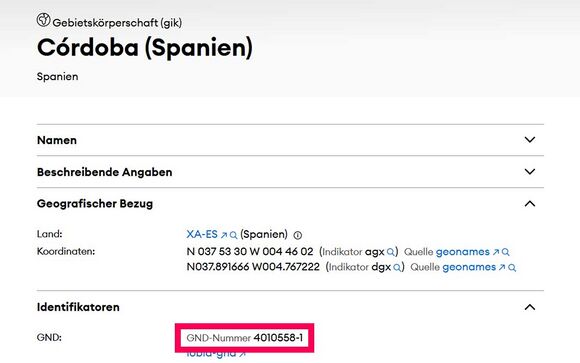
Falls Sie den auf dem Plakat genannten Ort in der GND nicht finden oder sich nicht sicher sind, ob der unter diesem Namen gefundene Ort der richtige ist, so lassen Sie dieses Feld bitte frei.
Bildinhalt
Hier können Sie eine Beschreibung der bildlichen Inhalte des Plakats eintragen. Dies ist besonders dann sinnvoll, wenn auf dem Plakat kein oder kein inhaltlich relevanter Text enthalten ist. Ihr Text sollte nur das beschreiben, was auf dem Bild zu sehen ist. Informationen, die bereits in anderen Eingabefeldern erfasst sind (z.B. Titel, Person, Organisation), müssen hier nicht wiederholt werden.
Geben Sie an, um welche Art von Bild es sich handelt (z. B. Collage, Fotografie, Grafik, Cartoon, Zeichnung). Gehen Sie von der Bedeutung des Bildes für die Aussage des Plakats aus und konzentrieren Sie sich auf die wichtigsten Inhalte. Halten Sie Ihre Beschreibungen kurz und informativ, formulieren Sie einfach und leicht verständlich.
Zeitangabe oder Beginn eines Zeitraums
Tragen Sie hier Zeitangaben ein, die sich auf den Inhalt des Plakats beziehen. In den meisten Fällen wird es sich dabei um Veranstaltungsdaten handeln. Das Erscheinungsdatum ist hier nicht gemeint.
Erfassen Sie ein vollständiges Veranstaltungsdatum mit Tag, Monat und Jahr. Oder nur einen Veranstaltungsmonat mit Jahr oder nur ein Veranstaltungsjahr.
Sie können bis zu drei genaue Zeitangaben eintragen oder einen Zeitraum angeben. Wenn also auf einem Plakat mehr als drei Veranstaltungsdaten genannt sind, erfassen Sie bitte einen Zeitraum.
Falls Sie einen von zwei Zeitangaben begrenzten Veranstaltungszeitraum erfassen möchten, tragen Sie hier Angaben zum Beginn des Zeitraums ein.
- Tag: Tragen Sie hier den auf dem Plakat genannten Veranstaltungstag als zweistellige Ziffernfolge bzw. Zahl ohne abschließenden Punkt ein, z.B. 01, 07, 11, 31.
- Monat: Tragen Sie hier den auf dem Plakat genannten Veranstaltungsmonat als zweistellige Ziffernfolge bzw. Zahl ohne abschließenden Punkt ein, z.B. 02, 08, 10.
- Jahr: Tragen Sie hier das auf dem Plakat genannte Veranstaltungsjahr als vierstellige Zahl ein, z.B. 1986, 1973, 2003.
Ende eines Zeitraums
Falls Sie einen von zwei Zeitangaben begrenzten Veranstaltungszeitraum erfassen möchten, tragen Sie hier Angaben zum Ende des Zeitraums ein.
Sie können ein vollständiges Datum mit Tag, Monat und Jahr eintragen, oder nur einen Monat mit Jahr oder nur ein Jahr.
- Tag: Tragen Sie hier den Tag als zweistellige Ziffernfolge bzw. Zahl ohne abschließenden Punkt ein, z.B. 01, 07, 11, 31.
- Monat: Tragen Sie hier den Monat als zweistellige Ziffernfolge bzw. Zahl ohne abschließenden Punkt ein, z.B. 02, 08, 10.
- Jahr: Tragen Sie hier das Jahr als vierstellige Zahl ein, z.B. 1986, 1973, 2003.
Tab 5. Weitere Angaben
Farbig
Die Plakate sind farbig oder schwarz-weiß. Ist das Plakat in Farbe ausgeführt, aktivieren Sie bitten den Schalter, indem Sie den Regler nach rechts schieben.
Ausgabe
Manche Plakate erscheinen in verschiedenen Auflagen und Ausgaben. Falls vorhanden, vermerken Sie hier entsprechende Angaben zu Nachdrucken, Neuauflagen oder zum Stand eines Plakats.
Bestellnummer, Lizenznummer, Sonstige Nummer
Nummern können insbesondere für die Identifizierung und Datierung des Plakats wichtig sein. Tragen Sie die Nummern in die entsprechenden Felder ein. Wenn Sie sich nicht sicher sind, ob es sich um eine Bestell- oder eine Lizenznummer handelt oder eine weitere Nummer genannt ist, tragen Sie sie bitte in das Feld „Sonstige Nummer“ ein.
Schreiben Sie die Nummern so ab, wie sie auf dem Plakat stehen.
Die Nummern finden sich meistens nicht im zentralen Text des Plakats, sondern eher an den Rändern, häufig ganz unten, aber auch relativ versteckt links oder rechts seitlich unten. Vergrößern Sie dazu das Plakat im Viewer und zoomen Sie an mögliche Beschriftungen an den Rändern heran.
Anmerkungen zum Plakat und zur Bearbeitung
Machen Sie hier ggf. Anmerkungen zu Inhalt und Gestaltung des Plakats. Merken Sie hier ggf. auch Besonderheiten bei der Erschließung des Plakats an. Vermerken Sie z.B. fehlerhafte Schreibungen auf dem Plakat, die Sie übernommen haben, oder Personen oder Organisationen, die Sie ergänzt haben, obwohl sie nicht auf dem Plakat genannt werden.
Sie können maximal zwei Anmerkungsfelder öffnen.